
- /
- /
- /
Neue Funktion für den manuellen und automatischen Upload von beliebigen Dokumenten zum Shopware Kundenkonto
Kundendokumente – Funktionsübersicht
Das Plugin „Kundendokumente“ erlaubt es Ihnen, einzelnen Kunden persönliche Dateien bereitzustellen – zum Beispiel Rahmenverträge, Preislisten, Zertifikate, Prüfberichte oder Wartungsprotokolle. Ihre Kunden finden diese Dateien nach dem Login in ihrem Kundenkonto und können sie dort herunterladen.
Die Dateien liegen geschützt auf dem Server. Sie sind nicht über eine öffentliche Internetadresse erreichbar und tauchen nicht in Suchmaschinen auf. Nur der Kunde, dem ein Dokument zugeordnet ist, kann es nach dem Einloggen herunterladen.
Dokumente gelangen auf zwei Wegen in den Shop: von Hand über den Verwaltungsbereich oder automatisch über eine Schnittstelle aus Ihrem Vorsystem. Für den zweiten Weg gilt eine feste Regel für die Dateibenennung, die weiter unten beschrieben ist.
Was Ihre Kunden im Shop sehen
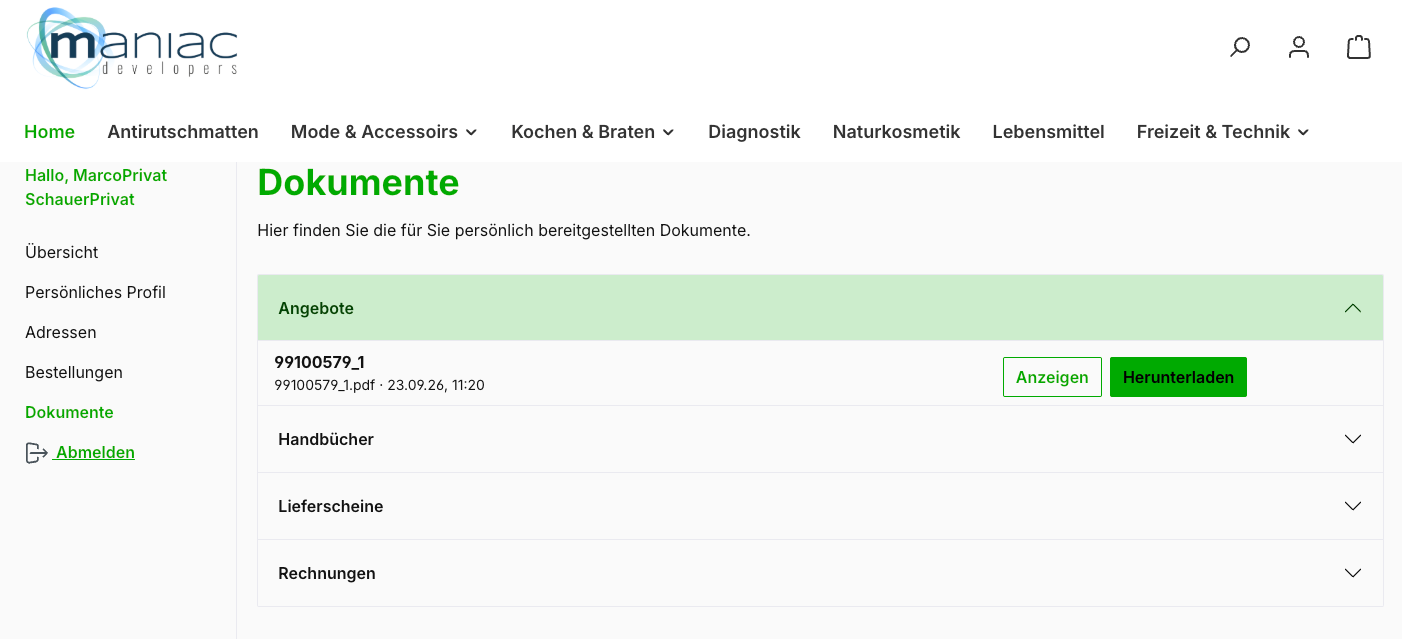
- Eigener Menüpunkt „Dokumente“ – Erscheint im Kundenkonto in der seitlichen Navigation, neben Bestellungen und Adressen.
- Übersicht der eigenen Dokumente – Der Kunde sieht ausschließlich die Dateien, die ihm persönlich zugeordnet wurden.
- Anzeige je Dokument – Bezeichnung, Dateiname mit Dateiendung und Datum der letzten Änderung.
- Gruppierung in aufklappbaren Bereichen – Dokumente werden thematisch gebündelt, z. B. „Verträge“, „Preislisten“, „Zertifikate“. Der erste Bereich ist beim Aufruf geöffnet, die übrigen klappt der Kunde bei Bedarf auf.
- Zwei Darstellungsarten – Wahlweise als Kacheln (zwei je Zeile) oder als kompakte Liste. Sie legen das einmal fest.
- Download-Schaltfläche – Lädt die Datei herunter. Der heruntergeladene Dateiname entspricht der Bezeichnung des Dokuments – nicht dem technischen Dateinamen aus Ihrem Archiv.
- Hinweis bei leerer Liste – Liegt nichts vor, erscheint ein freundlicher Hinweistext statt einer leeren Seite.
- Mobil nutzbar – Die Ansicht passt sich Smartphone und Tablet an.
- Login zwingend erforderlich – Ohne Anmeldung ist die Seite nicht erreichbar.
Jeder angemeldete Kunde sieht alle Dokumente, die seinem Konto zugeordnet sind. Eine Abstufung innerhalb eines Kontos – etwa damit nur bestimmte Personen eines Firmenkunden bestimmte Dokumente sehen – ist nicht vorgesehen.
Was Sie als Shopbetreiber im Verwaltungsbereich tun können
Dokumente verwalten
- Eigener Menüpunkt „Kundendokumente“ – Liegt in der Verwaltung unterhalb von „Kunden“.
- Gesamtübersicht aller Dokumente – Sortier- und durchsuchbare Liste über alle Kunden hinweg, mit Bezeichnung, Gruppe, Datei, Kunde und Erstellungsdatum.
- Dokument anlegen – Bezeichnung vergeben, Gruppe eintragen, Kunden auswählen, Datei hochladen – per Klick oder Drag-and-drop.
- Dokument bearbeiten – Bezeichnung, Gruppe, Kundenzuordnung und Datei nachträglich ändern.
- Vorschau und Download in der Verwaltung – Sie können jede hinterlegte Datei direkt aus der Verwaltung heraus öffnen oder herunterladen, um zu prüfen, ob die richtige Version hinterlegt ist.
- Sichtbarkeit schalten – Jedes Dokument hat einen Schalter „Aktiv“. Ist er aus, bleibt das Dokument für den Kunden unsichtbar – praktisch für Dokumente in Vorbereitung. Der Schalter lässt sich direkt in der Liste umlegen, ohne das Dokument zu öffnen.
- Dokumente direkt am Kunden – In der Kundenakte gibt es einen zusätzlichen Reiter, der alle Dokumente dieses Kunden zeigt und das Anlegen neuer Dokumente direkt von dort erlaubt.
- Suche in der Verwaltung – Dokumente werden von der globalen Suchleiste oben in der Verwaltung mitgefunden.
- Zusatzfelder – Sie können eigene Felder definieren (z. B. „Vertragsnummer“, „Ansprechpartner“) und je Dokument befüllen.
Dateiablage und Sicherheit
- Geschützter Ablageordner – Das Plugin legt bei der Installation einen eigenen, nicht öffentlichen Medienordner „Kundendokumente“ an. Alles, was Sie hier hochladen, ist ausschließlich über das Kundenkonto erreichbar.
- Keine Vorschaubilder – Für diesen Ordner werden keine Vorschaubilder erzeugt. Das spart Speicherplatz und verhindert, dass Bildausschnitte auf Umwegen sichtbar werden.
- Alle Dateiformate zulässig – Es gibt keine Einschränkung auf bestimmte Formate. PDF, Office-Dateien, Bilder und Archive sind gleichermaßen möglich.
- Maximale Dateigröße einstellbar – Sie legen eine Obergrenze fest, im Auslieferungszustand 1 MB. Größere Dateien werden mit einer verständlichen Meldung abgewiesen – im Verwaltungsbereich wie über die Schnittstelle.
- Eindeutige Dateinamen – Beim Hochladen wird intern eine Kennung vor den Dateinamen gesetzt. So überschreiben sich gleichnamige Dateien verschiedener Kunden (z. B. mehrfach „Preisliste.pdf“) nicht gegenseitig. Der Kunde bekommt davon nichts mit.
- Automatisches Aufräumen – Eine nächtliche Routine entfernt Dateien aus dem Ordner, die zu keinem Dokument mehr gehören – etwa nach einem abgebrochenen Upload.
- Aufräumen beim Löschen – Wird ein Dokument gelöscht, wird die zugehörige Datei mitentfernt. Wird ein Kundenkonto gelöscht, verschwinden dessen Dokumente ebenfalls.
- Deinstallation – Beim Entfernen des Plugins können Sie wählen, ob Daten erhalten bleiben oder Tabelle und Ordner mit abgeräumt werden.
Zur Dateigröße: Der Server setzt zusätzlich eine eigene, harte Obergrenze für Uploads (üblicherweise zwischen 8 und 64 MB). Der Wert im Plugin kann nur darunter liegen, nicht darüber. Wenn Sie deutlich größere Dateien ausliefern wollen, muss vorher die Servereinstellung angehoben werden.
Berechtigungen für Ihre Mitarbeiter
Gemeint sind die Benutzerkonten für den Verwaltungsbereich von Shopware, also Ihre eigenen Mitarbeiter – nicht die Kunden im Shop. Shopware verwaltet deren Rechte über Rollen. Das Plugin bringt dafür vier Stufen mit, die Sie einer Rolle einzeln zuweisen können.
So kann beispielsweise der Vertriebsinnendienst Dokumente einstellen, während die Telefonzentrale sie nur einsehen darf.
- Ansehen – Dokumente und deren Dateien einsehen und herunterladen
- Bearbeiten – zusätzlich bestehende Dokumente ändern
- Anlegen – zusätzlich neue Dokumente erstellen und Dateien hochladen
- Löschen – zusätzlich Dokumente entfernen
Automatische Benachrichtigung
Auf Wunsch erhält der Kunde eine E-Mail, sobald ein Dokument für ihn bereitsteht. Dafür gibt es in den Plugin-Einstellungen die Schaltfläche „Benachrichtigung einrichten“. Ein Klick darauf legt beides an, was dazu nötig ist:
- eine Automatisierung im Shopware-Flow-Builder (der eingebaute Baukasten nach dem Muster „Wenn X passiert, dann tue Y“), und
- eine dazu passende E-Mail-Vorlage mit einem Standardtext.
Danach passen Sie nur noch den Text der Vorlage an Ihre Ansprache an. In der E-Mail stehen die Daten des Kunden, die Angaben zum Dokument und ein fertiger Link, der nach dem Einloggen direkt zum Download führt. Ist bereits eine solche Automatisierung vorhanden, meldet die Schaltfläche das und legt nichts doppelt an. Sie können die Automatisierung jederzeit im Flow-Builder abschalten, ohne das Plugin anzufassen.
Ausgelöst wird sie von zwei Ereignissen, die das Plugin meldet: Dokument neu angelegt und Dokument geändert.
Dokumente über die Schnittstelle einliefern
Ihr Vorsystem kann Dokumente automatisch an den Shop senden. Die Anmeldung erfolgt über eine reguläre Shopware-Integration – also über einen Zugangsschlüssel, den Sie in der Verwaltung unter „Einstellungen → System → Integrationen“ selbst anlegen und dem Sie die oben beschriebenen Rechte zuweisen. Ein eigenes Passwort oder ein Benutzerkonto ist dafür nicht nötig, und der Zugang lässt sich jederzeit widerrufen.
Beim Einliefern wird die Datei mit einem einzigen Aufruf übergeben. Alles Weitere – Ablage im geschützten Ordner, Zuordnung zum Kunden, Einsortierung in die Gruppe – leitet das Plugin aus dem Dateinamen ab. Deshalb ist dessen Aufbau verbindlich.
Aufbau des Dateinamens
Kundenkennung_GRUPPE_Freie Bezeichnung.Endung
Beispiele:
- 018f2a9c7b3d4e5f8a1b2c3d4e5f6a7b_VERTRAEGE_Rahmenvertrag-2026.pdf
- 018f2a9c7b3d4e5f8a1b2c3d4e5f6a7b_PREISLISTEN_Stahl-Q1-2026.xlsx
- 02c4d8e1f9a3b567c8d9e0f1a2b3c4d5_ZERTIFIKATE_ISO-9001.pdf
Kundenkennung – Die interne Shopware-Kennung des Kunden – 32 Zeichen aus Ziffern und den Buchstaben a–f. Wahlweise auch die Kundennummer, siehe „Kennung oder Kundennummer“.
GRUPPE – Schlüssel des Bereichs, in dem das Dokument im Kundenkonto erscheint. Erlaubt ist alles außer dem Unterstrich – der trennt die Bestandteile des Namens. Umlaute und Kleinbuchstaben bleiben erhalten.
Freie Bezeichnung – Der Text, den der Kunde später als Überschrift des Dokuments sieht. Bindestriche werden dabei zu Leerzeichen – außer zwischen zwei Ziffern.
Endung – Die übliche Dateiendung, z. B. .pdf, .xlsx, .docx.
Getrennt wird an den ersten beiden Unterstrichen. Alles danach zählt zur Bezeichnung – ein Unterstrich in der Bezeichnung selbst ist also unschädlich.
Die Ausnahme bei den Bindestrichen betrifft Belegnummern: Aus Rahmenvertrag-2026 wird „Rahmenvertrag 2026″, aus Angebot-2026-12345 dagegen „Angebot 2026-12345″. Eine Nummer der Form Jahr-Nummer bleibt also zusammen, während ein Bindestrich zwischen Wort und Zahl weiterhin zum Leerzeichen wird.
Woher die Kundenkennung kommt
Jeder Kunde im Shop hat neben seiner Kundennummer eine interne, unveränderliche Kennung (technisch eine UUID, 32 Zeichen aus Ziffern und den Buchstaben a bis f). Sie ist shopweit eindeutig, ändert sich nie und kann – anders als die Kundennummer – nicht versehentlich doppelt vergeben werden. Genau deshalb ist sie der Auslieferungszustand.
Ihr Vorsystem liest diese Kennung beim Abgleich der Kundendaten über dieselbe Schnittstelle mit aus und hält sie zum jeweiligen Kunden fest. Sie muss also nur einmal je Kunde ermittelt und danach beim Senden mitgegeben werden. Im Verwaltungsbereich arbeiten Sie weiterhin mit Name und Kundennummer; die Kennung ist rein technisch und begegnet Ihnen dort nicht.
Wenn Ihnen das zu umständlich ist, können Sie stattdessen die Kundennummer verwenden – der nächste Abschnitt beschreibt, was dabei zu beachten ist.
Kennung oder Kundennummer
Im Auslieferungszustand wird die interne Kennung verwendet. Sie ist shopweit eindeutig, ändert sich nie und kann nicht versehentlich doppelt vergeben werden – deshalb ist sie die sicherste Grundlage der Zuordnung.
Sie können in den Plugin-Einstellungen stattdessen die Kundennummer zulassen, oder beides gleichzeitig. Das erspart Ihrem Vorsystem, die interne Kennung je Kunde zu kennen und mitzuführen.
Am Aufbau des Dateinamens ändert sich dadurch nichts – nur daran, was vorne steht. Beide Zeilen liefern dasselbe Dokument beim selben Kunden ab, sofern Kennung und Nummer zusammengehören:
018f2a9c7b3d4e5f8a1b2c3d4e5f6a7b_Vertraege_Rahmenvertrag-2026.pdf
10017_Vertraege_Rahmenvertrag-2026.pdf
Weitere Beispiele mit Kundennummer:
- 10017_Angebote_Angebot-2026-12345.pdf – Bereich „Angebote“, Dokument „Angebot 2026-12345″
- D20011_Rechnungen_Rechnung-2026-0041.pdf – Bereich „Rechnungen“, Dokument „Rechnung 2026-0041″
- 30183_Zertifikate_ISO-9001.pdf – Bereich „Zertifikate“, Dokument „ISO 9001″
Lassen Sie beides gleichzeitig zu, entscheidet die Form des Werts: 32 Zeichen aus Ziffern und den Buchstaben a bis f gelten als Kennung, alles andere als Kundennummer. 10017 ist dafür zu kurz, D20011 enthält mit dem D einen Buchstaben außerhalb von a bis f.
Zwei Einschränkungen gelten für die Kundennummer: Sie darf keinen Unterstrich enthalten, weil der die Bestandteile des Dateinamens trennt – eine Nummer wie K_4711 ist damit nicht verwendbar. Und verglichen wird genau der im Shop hinterlegte Wert, führende Nullen zählen also mit.
Voraussetzung dafür sind eindeutige Kundennummern. Shopware erzwingt das nicht: Die Nummer kommt aus einem Zähler, der nicht prüft, ob der Wert schon vergeben ist. Legen Sie Kunden sowohl im Shop an als auch aus Ihrer Warenwirtschaft, und überschneiden sich dabei die Nummernkreise, entstehen zwangsläufig doppelte Nummern.
Trifft eine Nummer auf mehrere Kunden, weist das Plugin die Datei ab, statt zu raten. Alles andere hieße, dass ein Dokument im Konto eines fremden Kunden landen könnte. Richten Sie deshalb vor der Umstellung getrennte Nummernkreise ein – etwa indem die Warenwirtschaft einen eigenen Bereich belegt – und bereinigen Sie vorhandene Dubletten.
Benennung der Gruppen
Die Gruppe im Dateinamen ist ein technischer Schlüssel, keine Anzeigebezeichnung. Wie der Bereich im Kundenkonto überschrieben wird, legen Sie getrennt davon als Textbaustein fest – je Sprache. Aus VERTRAEGE wird so „Verträge“ auf Deutsch und „Contracts“ auf Englisch.
Der Vorteil: Sie können die Überschrift jederzeit ändern oder übersetzen, ohne dass Ihr Vorsystem etwas davon mitbekommen muss. Fehlt zu einem Schlüssel ein Textbaustein, zeigt der Shop ersatzweise den Schlüssel selbst an – der Kunde sieht also nie einen leeren Bereich.
Genau für diesen Fall wird der Schlüssel unverändert übernommen. Schreiben Sie Handbücher, steht dort auch „Handbücher“ und nicht „HANDBUECHER“. Sie können den Schlüssel also von vornherein lesbar wählen und den Textbaustein nur dort pflegen, wo Sie die Überschrift übersetzen oder anders formulieren wollen.
Wir empfehlen kurze, sprechende Schlüssel, die sich später nicht mehr ändern: Verträge, Preislisten, Zertifikate, Prüfberichte, Sonstiges. Welche Schlüssel Sie verwenden, legen Sie fest; das Plugin schreibt keine Liste vor. Ob Sie durchgehend groß schreiben, spielt für die Zuordnung keine Rolle: Handbücher und handbücher landen im selben Bereich.
Erneutes Senden desselben Dokuments
Ein Dokument gilt als dasselbe, wenn Kunde, Gruppe und Bezeichnung übereinstimmen. Wird es erneut gesendet, tauscht das Plugin die hinterlegte Datei aus und entfernt die alte. Es entsteht kein zweiter Eintrag, und der Kunde sieht ohne Zutun die neue Fassung. Die Dateiendung darf sich dabei ändern – aus einer .xlsx kann also eine .pdf werden.
Ändern Sie dagegen die Bezeichnung oder die Gruppe im Dateinamen, entsteht ein neues Dokument; das alte bleibt bestehen. Das ist beabsichtigt, damit eine versehentlich geänderte Benennung nichts überschreibt.
Sichtbarkeit
Eingelieferte Dokumente sind sofort für den Kunden sichtbar. Ein Freigabeschritt ist nicht vorgesehen: Was Ihr Vorsystem sendet, steht unmittelbar im Kundenkonto bereit. Soll ein Dokument nachträglich verborgen werden, legen Sie im Verwaltungsbereich den Schalter „Aktiv“ um.
Wenn etwas nicht stimmt
Das Plugin nimmt eine Datei nur an, wenn sie eindeutig zugeordnet werden kann. In diesen Fällen wird sie mit einer klaren Rückmeldung abgewiesen, damit Ihr Vorsystem den Fehler protokollieren kann:
- Der Dateiname entspricht nicht dem vorgegebenen Aufbau.
- Die Kundenkennung hat nicht das erwartete Format.
- Zur angegebenen Kundenkennung oder Kundennummer existiert kein Kunde.
- Die angegebene Kundennummer gehört zu mehreren Kunden.
- Die Datei überschreitet die eingestellte Höchstgröße.
In keinem dieser Fälle rät das Plugin oder legt einen Teildatensatz an. Die Datei wird vollständig verworfen und die Rückmeldung benennt den Grund, sodass Ihr Vorsystem sie nach Korrektur erneut senden kann.
Für Dokumente, die Sie von Hand im Verwaltungsbereich anlegen, gilt die Namensregel nicht – dort tragen Sie Kunde, Gruppe und Bezeichnung direkt in die Felder ein.
Was Sie selbst einstellen können
Die folgenden Punkte ändern Sie jederzeit selbst, ohne uns zu beauftragen:
- Darstellung der Liste – Kacheln oder kompakte Liste.
- Maximale Dateigröße – Standard 1 MB, im Rahmen der Servergrenze frei wählbar.
- Kundenzuordnung aus dem Dateinamen – Ob der erste Bestandteil des Dateinamens die interne Kennung, die Kundennummer oder wahlweise beides ist. Auslieferungszustand ist die Kennung.
- Verfügbarkeitsregel – Optional lässt sich eine Shopware-Regel hinterlegen, die steuert, wann der Bereich überhaupt angezeigt wird (z. B. nur für eine bestimmte Kundengruppe oder nur in einem bestimmten Verkaufskanal). Ohne Regel ist der Bereich für alle angemeldeten Kunden sichtbar.
- Alle Texte im Shop – Überschrift, Einleitungstext, Bezeichnung des Menüpunkts, Beschriftung der Download-Schaltfläche und der Hinweis „keine Dokumente vorhanden“ sind frei änderbare Textbausteine, je Sprache getrennt.
- Bezeichnungen der Gruppen – Anzeigetext je Gruppenschlüssel und Sprache.
- Zusatzfelder – Eigene Felder je Dokument anlegen und benennen.
- Mitarbeiterrechte – Zuweisung der vier beschriebenen Stufen an Ihre Rollen.
- Benachrichtigung – Einrichten per Schaltfläche, Text der E-Mail-Vorlage, Abschalten im Flow-Builder.
- Zugänge für die Schnittstelle – Integrationen anlegen, mit Rechten versehen und widerrufen.
Nicht enthalten
Damit es keine Missverständnisse gibt – folgende Punkte sind im beschriebenen Umfang nicht enthalten und wären gesondert zu beauftragen:
- Rechteabstufung innerhalb eines Kundenkontos
- Zuordnung eines Dokuments an mehrere Kunden oder an eine ganze Kundengruppe
- Zeitgesteuerte Sichtbarkeit (Erscheinen und Verschwinden zu festen Terminen); die Sichtbarkeit wird über den Schalter „Aktiv“ von Hand gesteuert
- Upload von Dateien durch den Kunden selbst; der Kunde lädt ausschließlich herunter
- Elektronische Signatur oder Lesebestätigung
- Automatische Erzeugung von Dokumenten aus Bestellungen; dafür gibt es Shopware-Bordmittel
- Versand der Dateien als E-Mail-Anhang – versendet wird ein Link, nicht die Datei
- Übernahme vorhandener Daten aus dem bisherigen Fremdplugin
Wie steuern Sie das Plugin in der maniacSeller Schnittstelle?
Über einen eigenen Automatikprozess können Sie die Kundendokumente automatisiert von der Schnittstelle hochladen lassen.
In der Shopware-Schnittstelle können Sie im Bereich Einstellungen – Automatikprozesse den zu überwachenden Ordner einstellen und die angelegten Dateien ad-hoc oder zu Testzwecken manuell zum Shopware hochladen.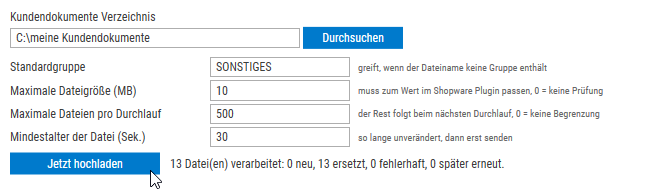
Im überwachten Ordner werden automatisch die Unterordner Archiv und Fehler angelegt, in denen die verarbeiteten Dokumente nach dem Upload abgelegt werden. Bitte bereinigen Sie regelmäßig diese beiden Ordner, um Festplattenspeicher zu sparen.
Wie kann ich diese Funktion freischalten?
Sie können die Kombination aus Schnittstellenfunktion und Plugin direkt bei uns lizenzieren. Bitte sprechen Sie uns an.
Hier können Sie im Rahmen Ihrer Subskription immer die neuesten Versionen des Plugins herunterladen